Sylavids ユーザーガイド
シラバスやプレゼンテーションから、編集できるナレーション付き動画へ。
2026年10月6日版
このガイドでは、Sylavids(シラビズ)でプロジェクトを作り、講義と原稿を確認し、動画を書き出して配布するまでを説明します。画面例には架空の教材を使用しています。表示されるクレジット、日時、ファイル名は例です。操作時は、ご自身の画面に表示される内容を確認してください。
このガイドで使う言葉
| 言葉 | 意味 |
|---|---|
| プロジェクト | 一連の教材や説明動画をまとめる入れ物です。 |
| 講義・動画 | 一つの完成動画として書き出す単位です。「教育・研修」では主に「講義」、「ビジネス・説明」では「動画」と表示されます。 |
| スライド | 講義・動画を構成する一枚の画面です。 |
| ナレーション | スライドに合わせて読み上げる原稿と音声です。 |
| ジョブ | 取り込みや動画書き出しなどの処理と、その結果です。 |
1. 利用を始める
メールアドレスで利用する場合
- ブラウザーで Sylavids を開きます。
- 初めて利用する場合は 新規登録 を選び、メールアドレスとパスワードを入力します。表示された利用規約を確認して登録してください。
- 届いた確認メールを開き、メールアドレスの確認を完了します。確認後、Sylavidsに戻ってログインします。
- 登録済みの場合は、同じメールアドレスとパスワードで ログイン します。
確認メールが見つからない場合は、迷惑メールフォルダーと入力したアドレスを確認してください。未確認の状態で別のアカウントを作り直す必要はありません。
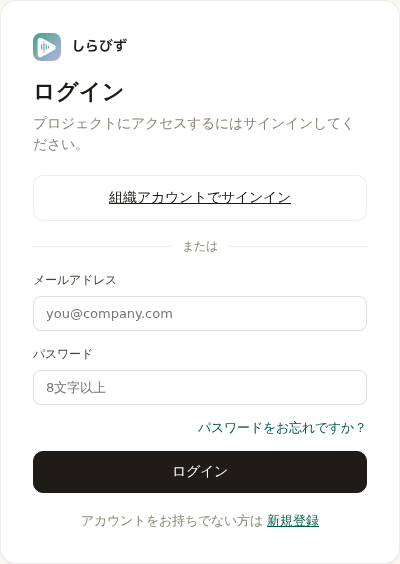
組織のSSOで利用する場合
所属組織から指定されたSSOの入口またはアプリのアイコンを使ってログインします。個人向けのパスワード登録と、組織のSSOは別の方法です。利用できるアカウントや席数については、組織の管理者に確認してください。
最初に準備するもの
- 動画にしたいシラバス、構成案、PowerPoint、またはPDF。
- 視聴する人、動画の目的、伝えたい内容。
- 利用権限のある文章・画像・動画・音声。
2. プロジェクトとシラバスを登録する
初回ログイン時に空のプロジェクトが自動作成されることはありません。次の手順で、自分でプロジェクトを作成します。
新しいプロジェクトを作る
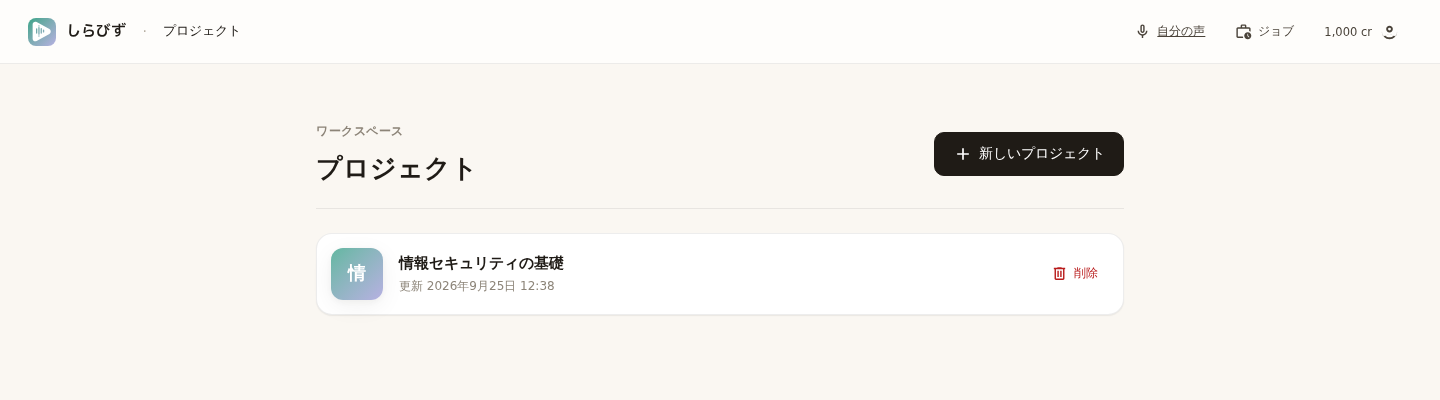
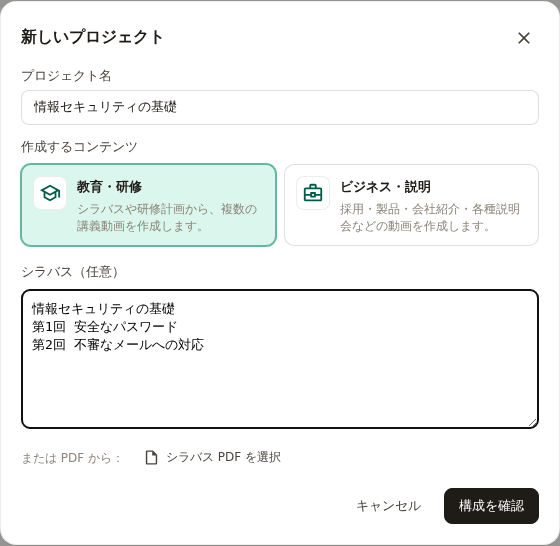
- プロジェクト一覧で 新しいプロジェクト を押します。
- プロジェクト名 を入力します。例:
情報セキュリティの基礎。 - 作成するコンテンツ を選びます。
- 教育・研修:講義、研修、教材など。
- ビジネス・説明:製品紹介、手順説明、会社紹介など。
- シラバスや構成案がある場合は、本文を貼り付けるか、PDFの選択ボタンからアップロードします。シラバスPDFは 20 MB以下 にしてください。
- 資料を使った場合は 構成を確認 に進みます。資料を入れずに 作成 すると、空のプロジェクトから始められます。
作成前に構成を確認する
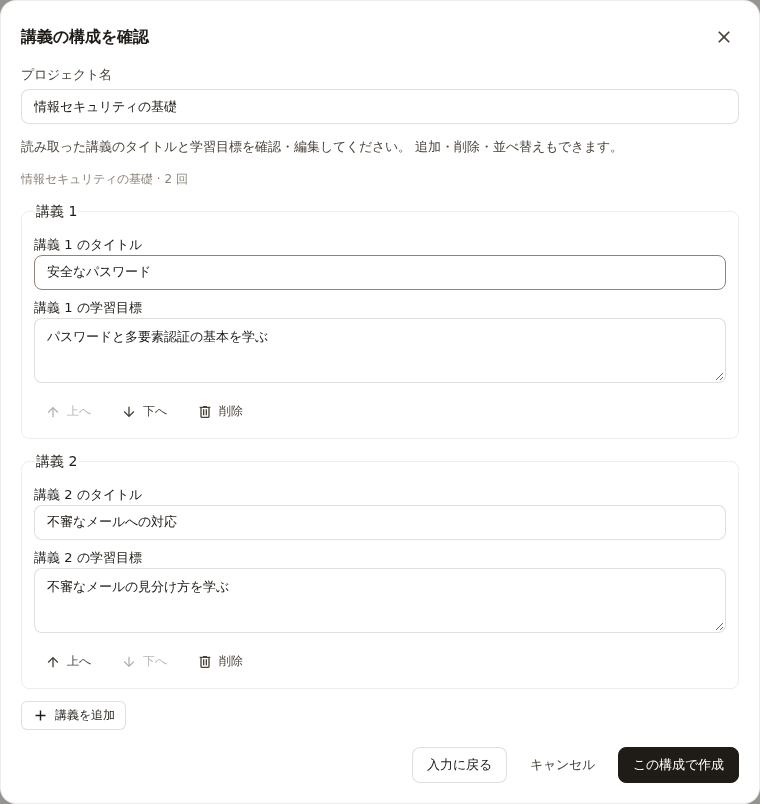
解析された講義・動画のタイトルと説明を読み、意図した構成になっているか確認します。必要に応じて、タイトルや説明を修正し、項目を追加・削除・並べ替えます。元の入力に戻る場合は 入力に戻る を選びます。
内容を確認できたら この構成で作成 を押します。構成の作成だけで完成動画になるわけではありません。各講義・動画にスライドとナレーションを用意し、内容を確認してから書き出します。
3. 講義・動画の構成を整える
プロジェクト一覧から対象のプロジェクトを開くと、講義・動画の一覧が表示されます。一つの講義・動画に、複数のスライドとナレーションが入ります。
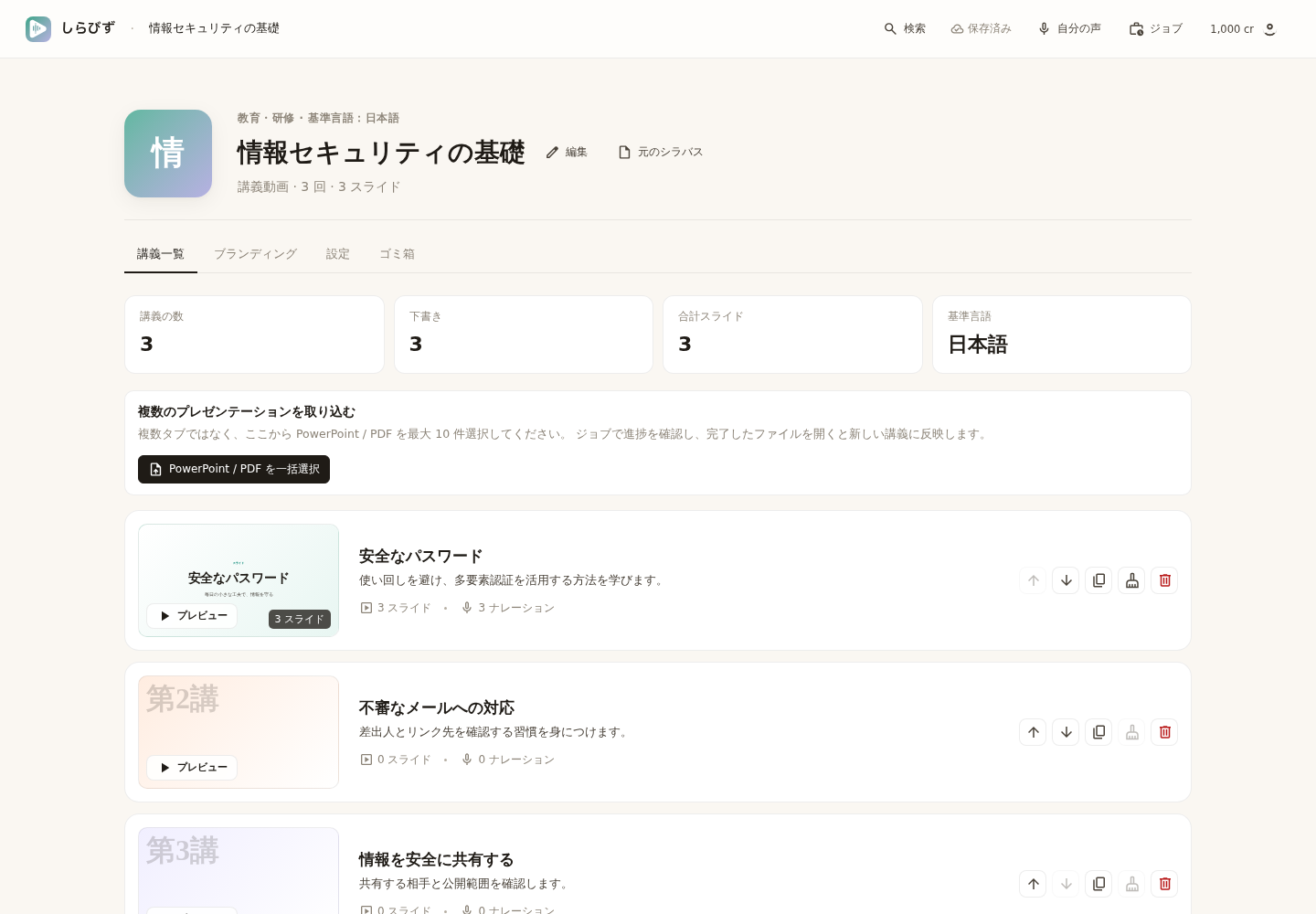
- 講義・動画のタイトルを確認し、編集したい項目を開きます。
- 新しい項目が必要な場合は、一覧の 講義を追加 または 動画を追加 を使います。
- 各項目の操作から、順序の変更、複製、内容のクリア、削除を行えます。アイコンの説明を確認し、削除・クリアの確認画面を読んでから実行してください。
- スライドがない項目では、画面に表示される生成またはPowerPoint・PDF取り込みの操作で内容を用意します。
元のシラバスを確認する
プロジェクトの 元のシラバス(ビジネス・説明モードでは 元の動画の構成案)から、作成時に使ったPDFまたは貼り付けた本文を開けます。PDFはページを切り替えて確認でき、原本をダウンロード で保存できます。
原本と編集後の構成は別々に保持されます。講義名を修正しても、原本を書き換えることにはなりません。資料なしで作成したプロジェクトや、この機能に対応する前のプロジェクトには、原本が保存されていない場合があります。
プロジェクト設定
プロジェクト名と基準言語は、プロジェクト名の横の鉛筆ボタンで開く プロジェクト設定 で確認できます。コンテンツの種類は、講義・動画一覧の 設定 タブで確認します。別の言語の出力を作りたいだけの場合は、第6章の出力言語を使ってください。基準言語の変更と、出力言語の切り替えは別の操作です。
4. PowerPoint・PDFを取り込む
一つの講義・動画に取り込む
- 対象の講義・動画を開き、ホーム → スライドを取り込み を選びます。
- 既存のスライドがある場合は、スライドを置き換えますか? の確認を読みます。内容を残したい場合はキャンセルし、先に講義・動画を複製するか、新しい項目へ取り込みます。
- ファイル選択画面で
.pdfまたは.pptxを選びます。一つのファイルは 200 MB以下 にしてください。 - 取り込み設定 で、必要な場合だけ AI でナレーションを補完する(任意) をオンにします。
- 見た目を保つ場合は デザインをそのまま取り込む を選びます。PowerPointでは 内容を更新(編集可能なまま) も選べますが、元の見た目をそのまま保つ方法とは異なります。目的に合う方法を選ぶと取り込みが始まります。
- 処理中は他の作業を続けられます。上部の ジョブ で状況を確認し、完了した取り込みの 開く を押して結果を反映します。
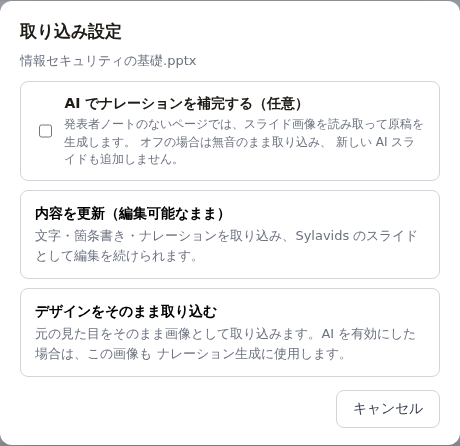
PowerPointの見た目と原稿
デザインをそのまま取り込む 方法では、PowerPointのページの見た目を保って取り込み、発表者ノートをナレーションの原稿に使います。ノートがないページは、AI補完を選ばない限り、無音のまま取り込まれます。PDFにも同じ注意が必要です。必要な原稿は後から入力できます。
画像として取り込んだページ内の文字は、そのページ画像の一部です。ナレーションや出力言語を変えても、画像内の文字が自動で書き換わるわけではありません。元のPowerPointを修正して取り込み直すか、編集可能なスライドとして用意してください。
複数ファイルと埋め込み動画
講義・動画一覧の一括取り込みでは、選んだファイルをそれぞれ新しい講義・動画にできます。処理結果と注意事項をジョブで確認してください。
PowerPoint内の対応する埋め込み動画やGIFは、独立した動画スライドとして追加されます。動画を直接アップロードすることもできます。動画スライドでは、ナレーションを使うか、元の動画音声を使うか、動画の終了を待つか、ナレーション中に繰り返すかを確認します。設定を変えた後は、必ずプレビューで動きと音声を確認してください。
直接アップロードする動画は 1ファイル16 GiB以下 に対応します。PowerPoint・PDFの取り込み上限は 200 MB です。大きな動画を含むPowerPointが上限を超える場合は、動画を別ファイルとして用意し、動画スライドに直接アップロードしてください。大きな動画のアップロード中は、完了するまでページを開いておいてください。
取り込みが中断した場合
取り込みを再開するための情報は、使用したブラウザーに保存されます。同じアカウント・同じブラウザーで開き直し、ジョブ の再試行や 開く を確認してください。再開する前に、ブラウザーに保存されたSylavidsのデータを消したり、別のブラウザーに切り替えたりすると、再開できない場合があります。
5. スライドとナレーションを編集する
編集画面の見方
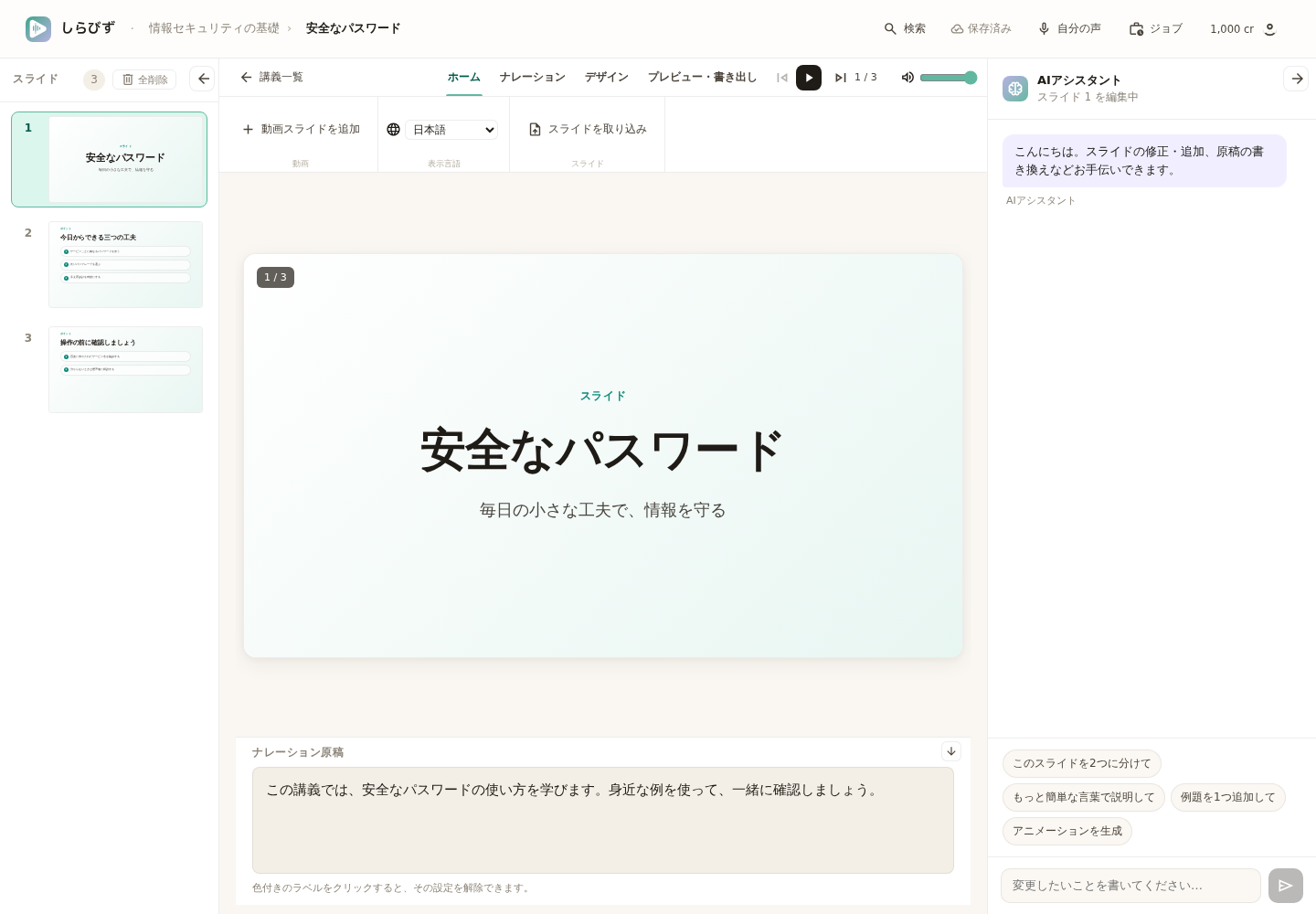
| 場所 | 主な操作 |
|---|---|
| 左のスライド一覧 | 編集するスライドを選択します。一覧のスライドをクリックすると、上下矢印キーでも移動できます。 |
| 中央のスライド | 選択中のスライドを確認します。画像として取り込んだページと、編集可能なスライドでは編集方法が異なります。 |
| 下のナレーション | 選択中の言語の原稿を編集します。 |
| 上部のタブ | ホーム、ナレーション、デザイン、プレビュー・書き出し を切り替えます。 |
| 右のアシスタント | 内容の修正案などを依頼します。提示された変更を確認してから適用します。 |
原稿を修正する
- 左の一覧でスライドを選びます。
- 下のナレーション欄をクリックし、読み上げたい文章に修正します。
- 固有名詞、数字、略語、読み間違えやすい言葉を確認します。
- 音声をプレビューし、必要なら再生成します。原稿の変更後は、以前の音声がそのまま最新版になるとは限りません。
AIアシスタントで編集する
編集画面の右側にある AIアシスタント には、文章で編集を依頼できます。操作の位置は画面7の右側を確認してください。小さく折りたたまれている場合は、AIアシスタント の表示を押して開きます。
主な依頼と書き方の例
| 依頼できること | 入力する文章の例 |
|---|---|
| スライドのタイトルや本文を直す | 「このスライドの見出しを短くしてください」 |
| 読み上げ原稿を書き換える | 「このスライドの原稿を、専門用語を減らして分かりやすくしてください」 |
| スライドを追加・分割・削除する | 「このスライドの内容を2枚に分けてください」「この後に、具体例を説明するスライドを1枚追加してください」 |
| 講義・動画を追加・削除する、タイトルや説明を直す | 「講義を1つ追加してください」「2番目の講義の説明を短くしてください」 |
| 編集可能なスライドのデザインを調整する | 「このスライドの見出しの色を青にしてください」 |
| イラストの作成を依頼する | 「このスライドの説明に合う図を生成してください」 |
| ナレーション音声の作成を依頼する | 「この講義のナレーション音声を生成してください」 |
イラスト作成の対象は、文章と図を並べる編集可能なスライドです。画像として取り込んだPowerPoint・PDFのページ内の文字や見た目を、そのまま書き換えることはできません。
依頼して、提案を確認する
- 編集したい講義・動画を開き、対象のスライドを選びます。
- 入力欄に、対象と変更したい内容を書きます。最初は、一度に一つの変更を頼むと確認しやすくなります。別の講義を指定する場合は、その番号やタイトルも書いてください。
- 入力欄の横にある送信ボタン(矢印)を押します。入力欄の上に並ぶ「もっと簡単な言葉で説明して」などの候補も使えます。候補を押すと、その依頼が送信されます。
- 返答と 提案された変更 を読み、対象のスライドや変更内容が意図に合うか確認します。変更を反映する場合は 適用 を押します。提案を使わない場合は、適用前に 元に戻す を押して取り消します。
- 反映後のスライドと原稿を確認します。原稿を直した場合は、プレビューで音声も確認してください。
依頼を送っただけでは、提案された編集は反映されません。返答が説明だけで 提案された変更 が表示されない場合は、変更も行われません。希望と違う提案が出たら、対象や変更したい内容をより具体的に書いて、改めて依頼してください。
利用するときの注意
- 説明や数値が正しいかは、ご自身で確認してください。引用や出典についても、元の資料に当たって確認します。
- 削除や共通のデザイン変更は、影響する範囲を確認してから 適用 してください。他のスライドに同じデザインが使われている場合は、そちらも変わることがあります。
- イラスト作成の提案を 適用 すると、画像の内容と消費クレジットを確認する画面が開きます。実際に作成する前に、その画面でも確認してください。音声の作成には利用枠による制限があります。
- 現在、動画やアニメーションの自動生成は利用できません。「アニメーションを生成」という候補が表示されても、動画は生成できません。動画を使う場合は、用意した動画ファイルをアップロードしてください。
- 途中で別の講義・動画に移動した場合は、対象を開き直して改めて依頼してください。処理中やエラーのときに、同じ依頼を続けて何度も送らないようにします。
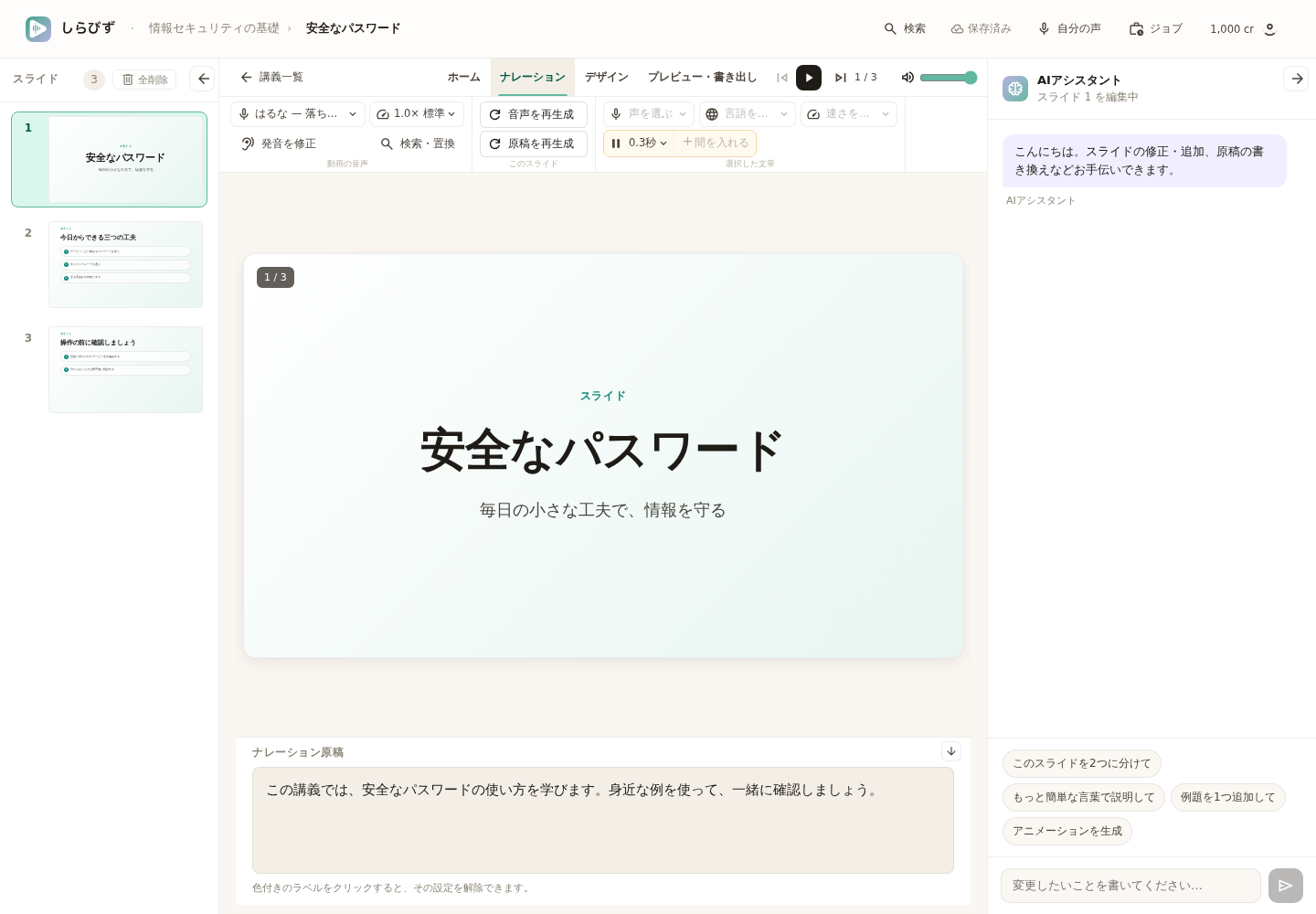
声・速度・間を調整する
ナレーション タブで、講義の声や読み上げ速度を設定します。原稿の一部分を選択すると、その部分の声・言語・速度や、読み上げの間を調整できます。音声の設定だけを変更したいときは、原稿自体を作り直す操作と取り違えないようにしてください。
発音を修正 では、プロジェクトの読み方を設定できます。一つの出現箇所だけを直したい場合は、次の検索・置換を使います。広い範囲に影響する読み方の設定を、単発の修正の代わりに使わないようにします。
必要な箇所だけ検索・置換する
- ナレーション の検索・置換、または上部の 検索 からナレーションの置換画面を開きます。
- 対象を現在の動画またはプロジェクトから選び、検索する言葉と置き換える言葉を入力します。
- 結果の前後の文章とスライドを確認して、直したい出現箇所を選びます。
- その箇所を置換します。必要に応じて、画面内の元に戻す操作を使います。
一度の操作で、同じ単語をすべて一括変更する機能ではありません。別の言語を選択している場合は、その言語の原稿を修正します。
自分の声とデザイン
アカウントメニューの 自分の声 から声を管理できます。登録できるのは、利用する権限がある音声だけです。表示される同意内容を確認してください。声を削除する操作は元に戻せず、プロジェクトのゴミ箱とは扱いが異なります。
デザイン では、編集可能なスライドのマスターや書体などを調整できます。元のページ画像として取り込んだスライドに、同じ編集が適用されるとは限りません。
6. 別の言語の動画を作る
ホーム または プレビュー・書き出し の 出力言語 から、日本語、英語、中文(简体) を選べます。中文(简体)は、簡体字の文章と標準中国語(Mandarin)のナレーションです。繁体字やその他の中国語方言は、この選択肢の対象ではありません。
- 編集したい講義・動画を開きます。
- 出力言語 で、作成したい言語を選びます。
- 内容の準備が必要な場合は、確認画面で方法を選びます。
- 自動翻訳して始める:元の文章から翻訳を用意します。
- 空から作成:空の文章から、自分で入力します。
- キャンセル:変更せずに戻ります。
- 翻訳または入力した文章を読み、スライドと音声を確認します。
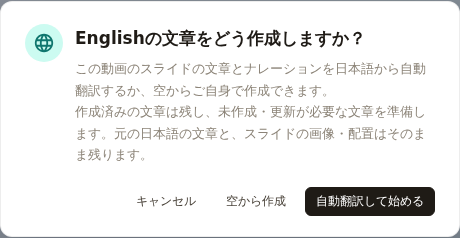
言語ごとの文章を確認する
基準言語とは別の言語では、ホーム → スライドの文章 からタイトルと本文を編集し、保存 を押します。ナレーションは下の原稿欄で編集します。空から作成 を選んだ場合も、この方法で文章を用意できます。
手動で入力した文章や意図的な空欄は、その言語の内容として保存されます。自動翻訳した元の文章を後から変更すると、翻訳の再確認が必要になる場合があります。古い翻訳のまま書き出そうとせず、表示された案内に従って準備し直してください。
スライドの構成や画像は言語間で共有されます。画像の中にある日本語まで翻訳されるわけではありません。書き出す前に、スライド表示・原稿・音声・出力言語をまとめて確認してください。
7. プレビューで確認する
編集画面の再生ボタンは、選択中のスライドを確認するためのものです。講義・動画の全体を通して確認するには、プレビュー・書き出し タブの プレビュー を使います。
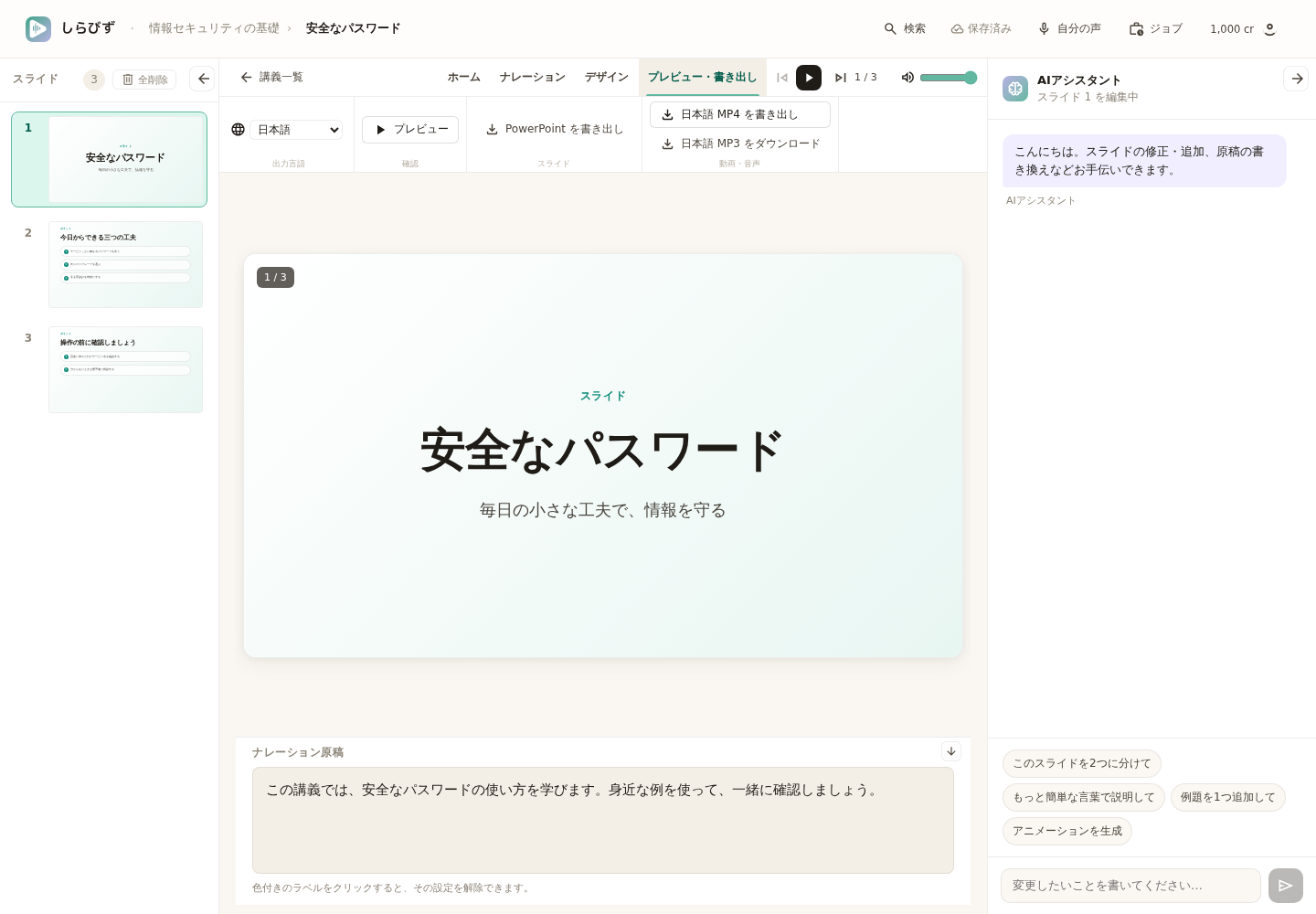
- 出力言語 が意図した言語になっていることを確認します。
- プレビュー を押します。音声の準備が必要な場合は、完了を待ちます。
- 最初から最後まで再生し、スライドの順序、文章の読み方、間、動画の動き、音声の重なりを確認します。
- 修正が必要な場合は編集画面へ戻り、原稿や設定を直して再確認します。
スライドに動きを付ける
デザイン → アニメーション で、選択中のスライドを なし・控えめ・標準 から選びます。新しく作るスライドは 控えめ が初期設定です。以前のプロジェクトの動きは自動では変わりません。
通常はナレーションに合わせて文章や図が順番に現れます。表示位置を調整したい場合は、各項目の秒数、またはナレーションの何文目で表示するかを指定します。音声に文ごとの時間情報がない場合は 表示タイミングは推定 と表示されます。再生位置のバーで途中の状態も確認できます。設定した動きはMP4にも反映され、動きが長い場合はスライドの表示時間と消費クレジットが増えることがあります。
PowerPointを元のデザインで取り込む場合は、対応するアニメーションを引き継ぎます。ただし、モーフ、操作を待つ特殊な効果などは完全には再現できません。文字単位の動きは文章全体の動きになる場合があります。取り込み後の案内を確認し、プレビューで動きを確かめてください。編集できる形式への変換ではシラビズの動きを使い、PDFは静止画として取り込みます。PowerPoint書き出しには、このMP4用の動きは含まれません。
音量と準備中の表示
プレビューの音量は、聞くときの調整です。この操作で書き出しファイルの音量が変更されるわけではありません。端末側で音量を管理する場合は、端末の音量ボタンを使ってください。
音声がまだない場合、プレビューで音声の準備が行われます。プレビューはMP4書き出しとは別ですが、利用枠による制限があります。上限の案内が出たときは、表示された内容を確認してください。準備中に何度も同じ操作を押す必要はありません。
8. MP4・MP3・PowerPointを書き出す
MP4動画を作る
- プレビュー・書き出し タブを開き、出力言語を確認します。
- 選択中の言語の MP4 を書き出し を押します。
- 確認画面で、出力言語、画質、動画の長さ、消費クレジット、残高を確認します。
- 内容に問題がなければ、消費クレジットが表示された書き出しボタンを押します。取りやめる場合は キャンセル を選びます。
- ジョブ で処理状況を確認します。完成後は、対象の動画と言語を確認してダウンロードします。
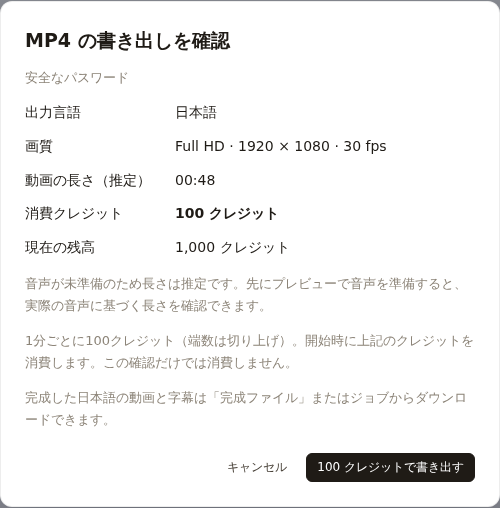
画質は Full HD(1920 × 1080、30 fps) です。現在の確認画面で画質を選び直すことはできません。音声が未準備の場合、長さは推定で表示されます。先にプレビューで音声を準備すると、保存済み音声の長さに基づく確認ができます。
クレジットは書き出しの開始時に消費されます。内容を編集したり言語を変えたりした後は、もう一度確認してください。残高が足りない場合は、プラン・支払い画面の案内を確認します。組織契約などでは、クレジット表示ではなく契約の利用枠が案内される場合があります。
完成ファイルをダウンロードする
編集画面の 完成ファイル または ジョブ から、完成したMP4と字幕を取得します。日本語・英語・中国語の出力は別々です。過去の英語版を、日本語版だと思って配布しないよう、言語表示を確認してください。
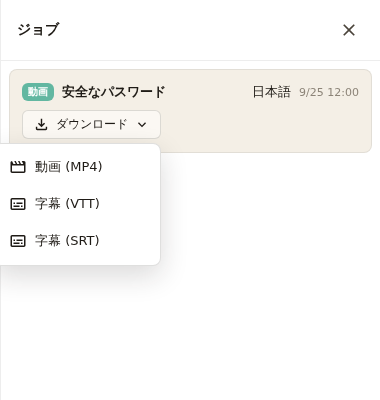
ナレーションだけをMP3にする
MP3 をダウンロード を選ぶと、選択した言語のナレーションをスライド順にまとめられます。画面の案内に従って準備と保存の完了を待ち、表示されたリンクから取得します。
MP3にはスライド画像や埋め込み動画の元音声は含まれません。ナレーションを無効にした動画スライドの原稿も読み上げ対象になりません。MP4書き出し用クレジットは消費しませんが、未準備の音声にはプレビューと同じ利用枠が適用されます。
PowerPointと字幕
- PowerPoint を書き出し:選択中の言語のスライドと原稿をPowerPointとして取得します。元が画像のページは、すべての文字や図形が個別編集できる形に戻るわけではありません。
- 字幕(SRT):完成動画に対応する字幕ファイルを取得します。配布先がSRTに対応している場合に使えます。
9. 完成した動画を共有する
このガイドでは、ダウンロードした完成ファイルを配布する方法を説明します。
- 完成したMP4をダウンロードします。必要に応じて、同じ言語のSRTも取得します。
- 保存したMP4を開き、最後まで再生できること、音声と言語が正しいことを確認します。
- 組織で許可された動画配信サービス、学習管理システム(LMS)、ファイル共有サービスなどにアップロードします。
- 配布先で、視聴する人や公開範囲を設定します。別のアカウントや視聴者の立場で、アクセスできるか確認します。
- 必要な相手に、配布先のリンクやファイルを案内します。
Sylavidsの編集画面のURLを送るだけで、相手に閲覧権限が付くわけではありません。アカウントのパスワードを共有しないでください。
Hihaho に書き出す
動画エディターの「公開」タブで、Hihaho への書き出しを準備できます。
- 「Hihaho アカウント」に、Hihaho のユーザー名・パスワード・API クライアント ID・クライアントシークレット・送信先フォルダー ID を入力し、「接続を確認して保存」を押します。API 利用が有効な Hihaho アカウントが必要です。アカウントメニューの「外部サービス連携」からも設定できます。
- 「MP4 の作成・ダウンロード」から動画を作成します。完成後に「公開」へ戻り、使用する MP4 の作成日時と言語を確認します。古い MP4 が見つからない場合は、新しく作成してください。MP4 作成には通常のクレジットが必要です。
- チャプター、表示時の一時停止、クリック領域、テキスト注釈を追加します。開始・終了は秒、表示位置と大きさは動画全体に対する割合(%)です。注釈の下書きはプロジェクトに保存され、接続前でも編集できます。
- 接続先フォルダーとプレビューを確認し、「新しい動画として Hihaho に送信」を押します。完成済み MP4 を使うため、この送信による追加のクレジット消費はありません。
- 書き出し履歴が完了になったら、Hihaho で処理完了・注釈・動作を確認し、Hihaho 側で公開します。Sylavids の完了表示だけでは、Hihaho の変換処理や公開の完了を意味しません。
接続情報はサーバーに安全に保存され、プロジェクトには含まれません。接続を変更・解除すると、待機中の書き出しは停止します。すでに送信した動画は Hihaho に残ります。再送する場合は重複を避けるため先に Hihaho の動画を確認してください。Hihaho が利用できないときも、編集と通常の MP4 ダウンロードは利用できます。
MP3を配布する場合も、音声だけで内容が伝わるかを確認します。個人情報や機密情報が入っている場合は、組織の取り扱いルールに従ってください。
10. 保存状態とゴミ箱を確認する
作業を終える前に
プロジェクトの変更は自動保存されます。画面上部が 保存済み になったことを確認してから、タブを閉じたりログアウトしたりしてください。保存待機中、保存中…、保存に失敗 の状態では、最新の変更が保存されているとは限りません。
保存エラーのままタブを閉じず、通信状態と画面の案内を確認します。別のタブなどから同じプロジェクトが更新された場合は、競合の案内が表示されることがあります。必要な編集内容をダウンロードして手元に保存してから、画面の案内に従って開き直してください。このとき保存したプロジェクトファイルは、完成したMP4の代わりではありません。
削除した内容を戻す
プロジェクトのゴミ箱と、プロジェクト内の講義・スライド・カスタムマスターのゴミ箱は別です。削除した対象に応じたゴミ箱を開き、保持期間内であれば復元を選びます。
保持期間は 30日 です。完全削除したものや保持期間を過ぎたものは、通常の復元操作では戻せません。完全削除の確認をよく読んでください。登録した声の削除には、この30日間の復元は適用されません。
11. よくある質問
Q1. ログインしたのにプロジェクトがありません。
初回ログインでは自動作成されません。新しいプロジェクト から作成してください。以前の内容が見つからない場合は、同じアカウントでログインしているか、ゴミ箱に入っていないかを確認します。
Q2. シラバスがなくても始められますか。
はい。新規作成時にシラバス欄を空にして作成し、後から講義・動画や資料を追加できます。
Q3. シラバスの解析結果が意図と違います。
作成前の構成確認でタイトル・説明・順序を修正します。必要に応じて入力に戻り、元の文章を分かりやすく整えてください。
Q4. 元のシラバスはどこで確認できますか。
プロジェクトの 元のシラバス から確認・ダウンロードできます。資料なしの作成や古いプロジェクトでは、保存されていない場合があります。
Q5. PowerPointを取り込んだのに音が出ません。
発表者ノートがなく、AI補完も選ばなかったページは無音です。ナレーションを入力してプレビューしてください。音量と、動画スライドのナレーション設定も確認します。
Q6. PDFの制限は20 MBですか、200 MBですか。
プロジェクト作成時のシラバスPDFは20 MB以下、講義・動画へのスライド取り込みは1ファイル200 MB以下です。用途が異なるため、選択中の画面の上限を確認してください。
Q7. 取り込み中に別の作業をしても大丈夫ですか。
はい。ジョブに追加した取り込みは、進行中も他の作業ができます。完了後は ジョブ → 開く で反映します。ブラウザーを閉じた後の復旧は、元と同じブラウザー・アカウントで行ってください。
Q8. 一つの単語だけ発音を直したいです。
該当箇所の原稿、またはナレーションの検索・置換で、その出現箇所を修正します。全体に影響する発音設定を変更する前に、修正範囲を確認してください。
Q9. 英語や中国語へ切り替えると、元の原稿が消えますか。
出力言語ごとの文章として扱われます。基準言語の変更とは異なります。自分で書いた別言語の文章は、その言語に切り替えて確認してください。
Q10. 翻訳したのに、スライド画像の文字が日本語のままです。
画像内の文字は画像の一部です。翻訳だけでは書き換わりません。元の資料を修正して取り込み直すか、編集可能なスライドとして用意します。
Q11. MP4の確認画面を開くと課金されますか。
確認だけではMP4書き出しは始まりません。書き出しを確定したときに、表示されたクレジットを消費します。内容や言語を変更した場合は再確認してください。
Q12. プレビューの長さと推定時間が違います。
未準備の音声があると、書き出し確認は推定になります。先にプレビューで音声を準備してから再確認してください。スライド前後の余白や動画も、完成動画の長さに影響します。
Q13. 音量を下げたのに、書き出した動画の音量が変わりません。
プレビューの音量は、聞くための設定です。書き出しの音量を変更する操作ではありません。
Q14. MP3に埋め込み動画の音が入っていません。
MP3はナレーション専用です。埋め込み動画の元音声やスライド画像は含まれません。動画を含めたい場合は、設定を確認してMP4を書き出します。
Q15. 日本語版が必要なのに英語の動画をダウンロードしました。
出力言語を日本語にして書き出し、日本語と表示された完成ファイルを取得してください。ジョブに残っている過去の英語版とは別のファイルです。
Q16. 編集画面のURLを同僚に送れば共有できますか。
編集画面のURLは共有権限を与えるものではありません。完成したMP4をダウンロードし、組織で許可された配布先で共有してください。
12. 困ったときの対処方法
| 状況 | 最初に確認すること |
|---|---|
| 確認メールが届かない | 入力アドレスと迷惑メールを確認し、画面の再送案内を使います。組織のSSO利用者は、指定の入口を確認します。 |
| SSOで入れない | 正しい組織アカウントか、アプリの利用対象に割り当てられているかを管理者に確認します。 |
| PDFを選べない・解析できない | ファイルが開けるか、形式と用途ごとのサイズ上限を確認します。シラバスの解析では、本文を貼り付ける方法も試します。 |
| 取り込みが終わらない | ジョブの状況を確認します。再試行が出ている場合は案内に従い、同じ取り込みを何度も新規追加しないようにします。 |
| 元のシラバスが見つからない | 資料を使って作成したかを確認します。保存失敗の案内がある場合は、その再試行を行います。 |
| 音声の準備が失敗する | 表示されたエラー、利用枠、原稿と声の設定を確認します。音声の再生成を求められた場合は、対象を確認して実行します。 |
| 翻訳後に書き出せない | 対象言語の内容が揃っているか、元の文章を変更して翻訳が古くなっていないか確認します。 |
| クレジット不足と表示される | 残高とプラン・支払いの案内を確認します。組織契約の場合は管理者に相談します。 |
| 保存に失敗した | タブを閉じず、通信とログイン状態を確認します。競合の案内がある場合は、必要な編集を退避してから開き直します。 |
| 完成ファイルが見つからない | 正しいアカウント・プロジェクト・講義・言語か、ジョブが完了しているかを確認します。 |
問い合わせ前に整理する情報
組織の管理者または案内されたサポート窓口へ、次の情報を伝えると状況を確認しやすくなります。
- 何をしようとして、どの操作の後に問題が起きたか。
- 発生した日時と、画面に表示されたエラーメッセージ。
- 対象のプロジェクト・講義・スライドと言語。
- ブラウザーと端末の種類。
- 同じ手順で再現するか。
パスワードやAPIキーなどの秘密情報は送らないでください。スクリーンショットや資料を送る場合は、共有してよい内容かを確認し、不要な個人情報・機密情報を含めないようにしてください。